
IMPORTER DES DONNÉES D’EXPÉDITION
Optimisez vos opérations avec l’import Excel/CSV de JUMiNGO et augmentez l’efficacité de vos processus d’expédition.
Si vous expédiez régulièrement de nombreux envois, vous connaissez le problème : copier des adresses, vérifier des données, les saisir manuellement – cela coûte du temps et de l’énergie. Automatisez toute la préparation : importez toutes les données d’expédition en une seule fois au lieu de créer chaque envoi individuellement dans le calculateur de frais d’expédition.
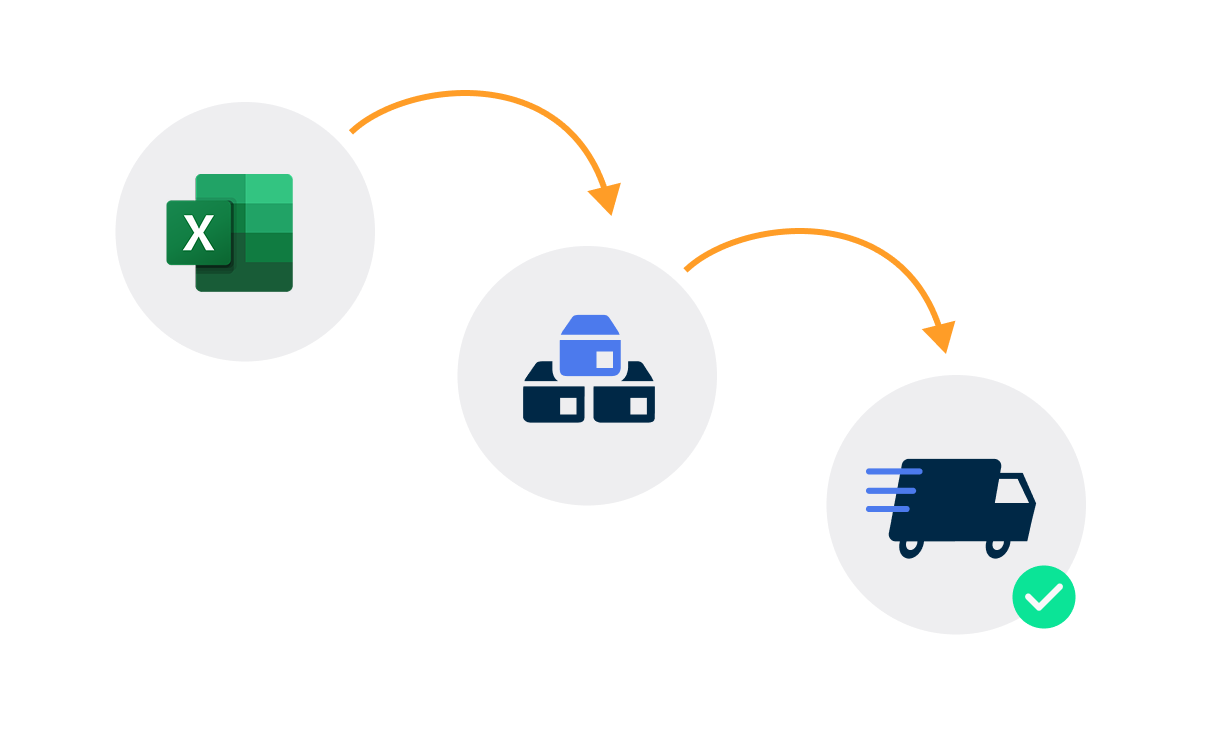
Quels sont les avantages de l’importation ?
1. Créer des centaines d’envois en une seule fois
Importez adresses, dimensions, poids, données douanières et services d’expédition en une seule étape.
2. Automatiser le processus de réservation
Créez et réservez des envois sans saisie manuelle – pour une efficacité maximale.
3. Intégration transparente de vos données ERP et e-commerce
Utilisez directement vos exports CSV/Excel existants pour l’importation et évitez un travail de saisie en double.
Quelles données peuvent être importées ?
En plus des adresses de destinataire, vous pouvez importer les informations suivantes par envoi :
Adresse de l’expéditeur et du destinataire
- Nom de l’entreprise
- Nom
- Rue et numéro
- Deuxième ligne d’adresse
- Code postal
- Ville
- Pays (en toutes lettres ou en code ISO)
- Numéro de téléphone
- Adresse e-mail
Données du colis
- Quantité
- Poids
- Longueur
- Largeur
- Hauteur
Données douanières
- Quantité
- Valeur des marchandises
- Description des marchandises
- Code tarifaire douanier
- Pays d’origine
- Devise de la facture
- Numéro de facture
- Date de facture
- Poids net
- Raison de l’exportation
Informations supplémentaires
- Numéro de référence
- Adresse e-mail pour recevoir un lien de suivi
- Adresse e-mail pour recevoir un lien de suivi + l’étiquette
ID du tarif
Chaque tarif JUMiNGO possède un ID unique. Vous le trouverez dans le calculateur de frais d’expédition dans les détails du tarif. Si vous importez cet ID, le tarif sera calculé directement lors de l’importation.
Assurance transport
Vous pouvez également importer des données pour une assurance transport.
Comment fonctionne l’importation ?
Le processus d’importation se déroule en quatre étapes simples :
1. Préparer le fichier CSV/Excel
Créez un fichier avec vos données d’expédition. Utilisez soit le fichier exemple JUMiNGO, soit directement votre fichier exporté depuis votre WMS ou ERP.
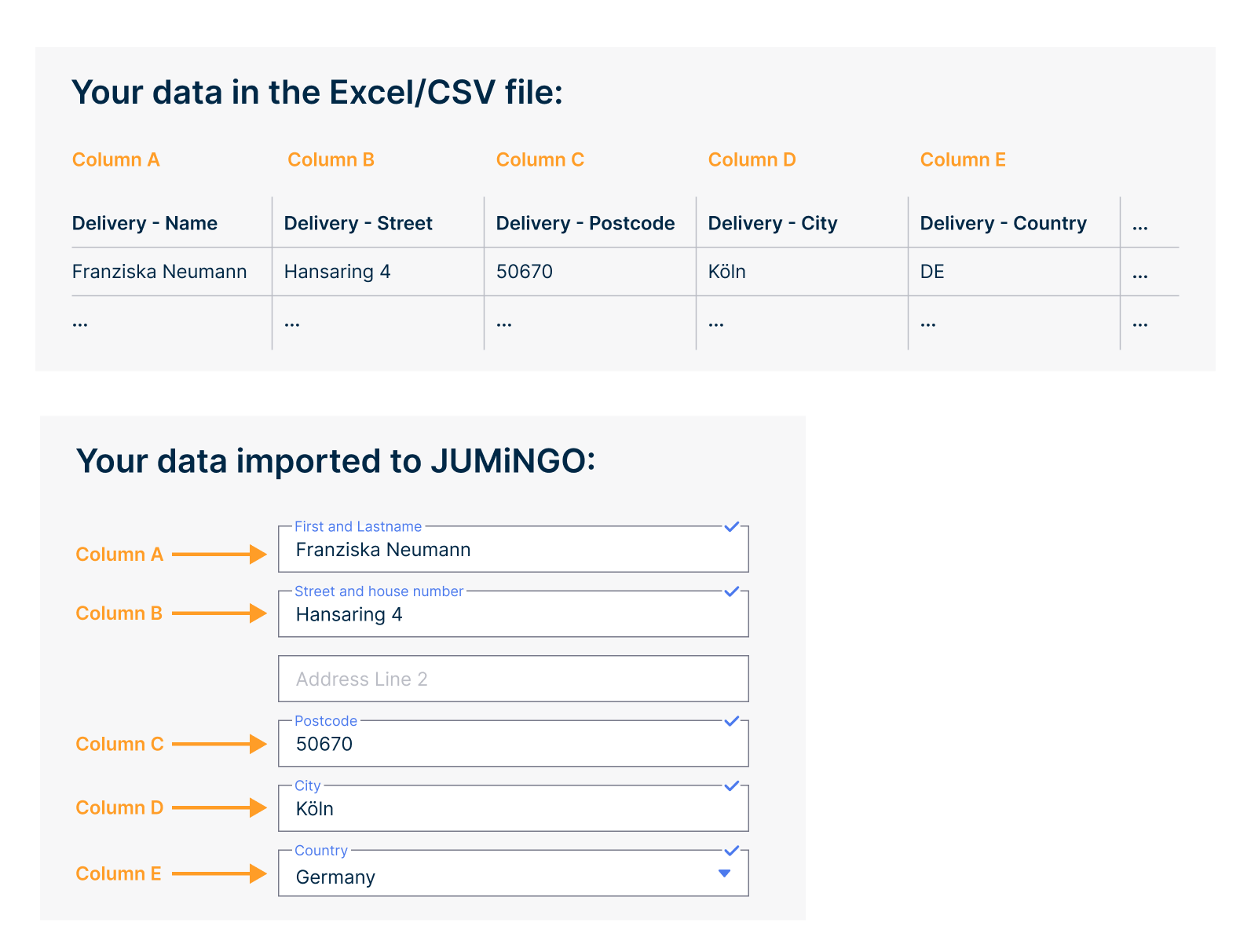
- Les colonnes de votre fichier seront associées à nos champs de données lors de l’importation. Pour générer un envoi prêt à expédier via la fonction d’import, votre fichier doit contenir une colonne pour chaque champ pertinent. Vous pouvez voir ces champs ci-dessus.
- Veuillez utiliser la première ligne de votre document pour les noms de colonnes. Choisissez une dénomination claire.
- Vous pouvez également utiliser notre fichier exemple comme référence. Il peut être téléchargé ici.
- Si votre fichier ne contient pas de colonnes pour l’adresse de l’expéditeur, l’adresse par défaut de votre compte sera utilisée.
- Votre fichier ne doit pas dépasser 3 Mo et doit être au format Excel ou CSV.
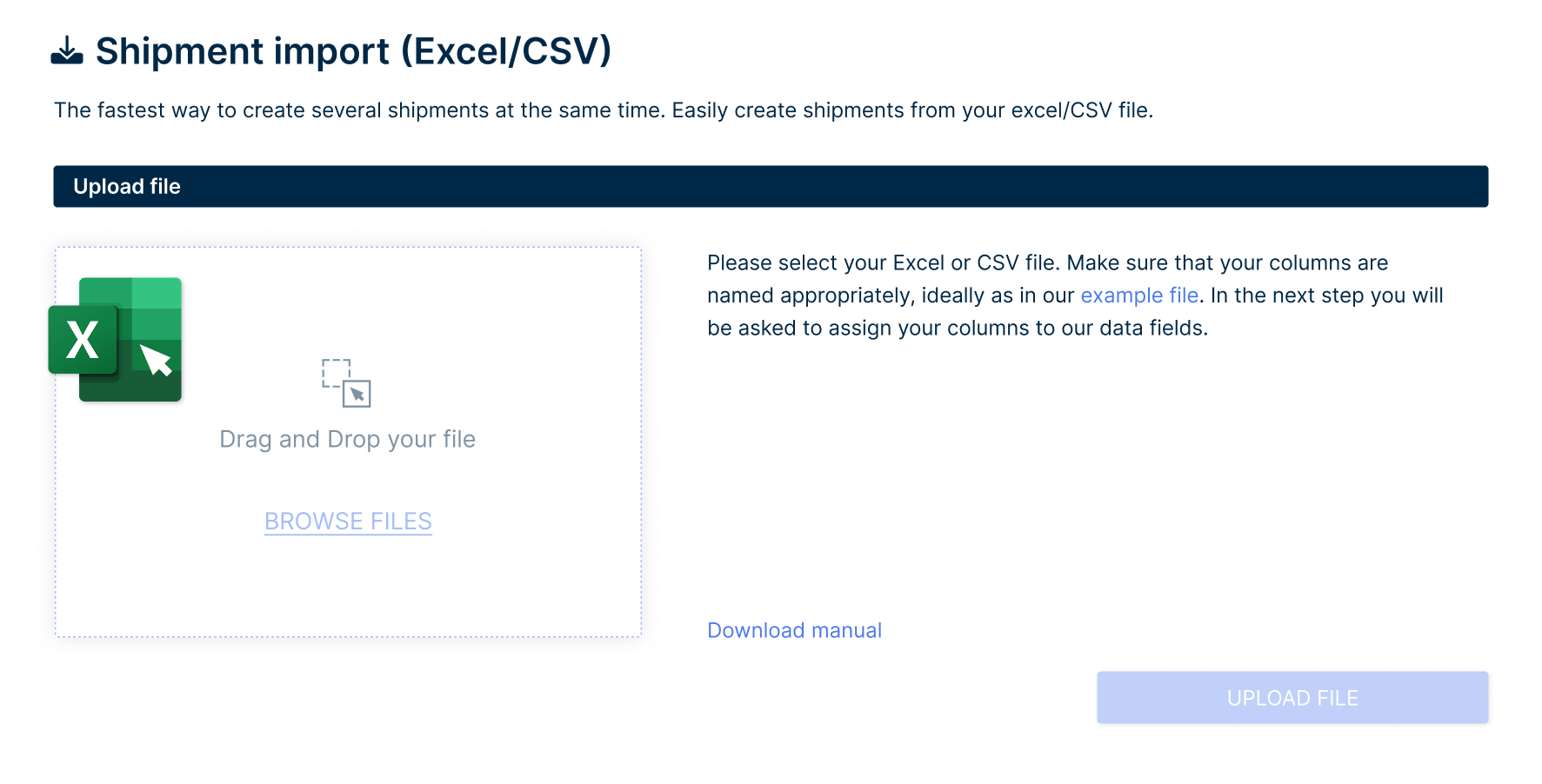
2. Télécharger le fichier
Téléchargez votre fichier préparé dans JUMiNGO.
- Votre premier import d’envois ? Les colonnes de votre fichier seront automatiquement associées à nos champs de données – en fonction des noms de colonnes.
- Pas votre premier import ? Si vous avez déjà importé avec la même structure de fichier, utilisez un modèle pour accélérer le processus. Après chaque import, nous créons un modèle où nous enregistrons la structure de votre fichier (sauf si un modèle existe déjà).
3. Importer les données
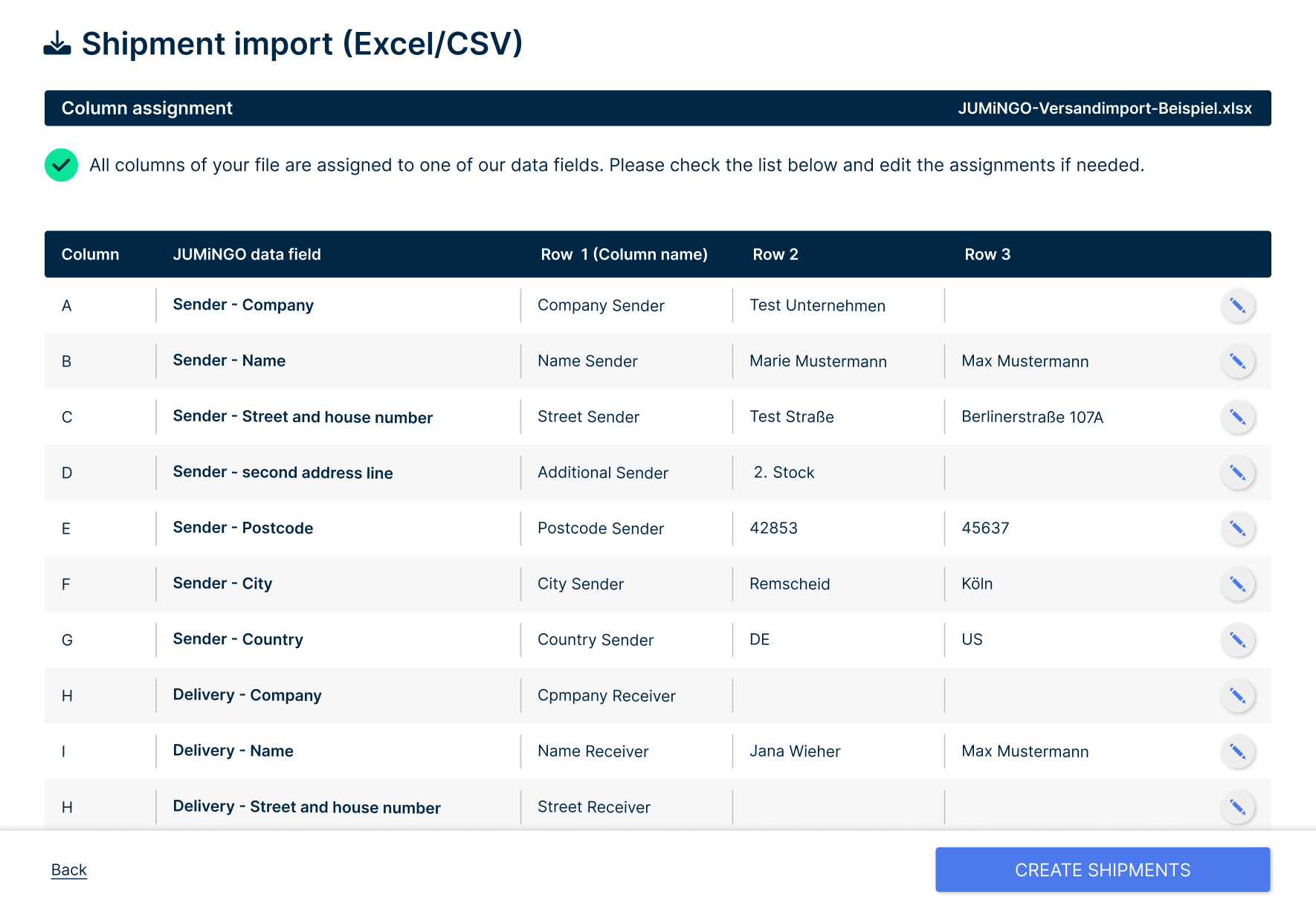
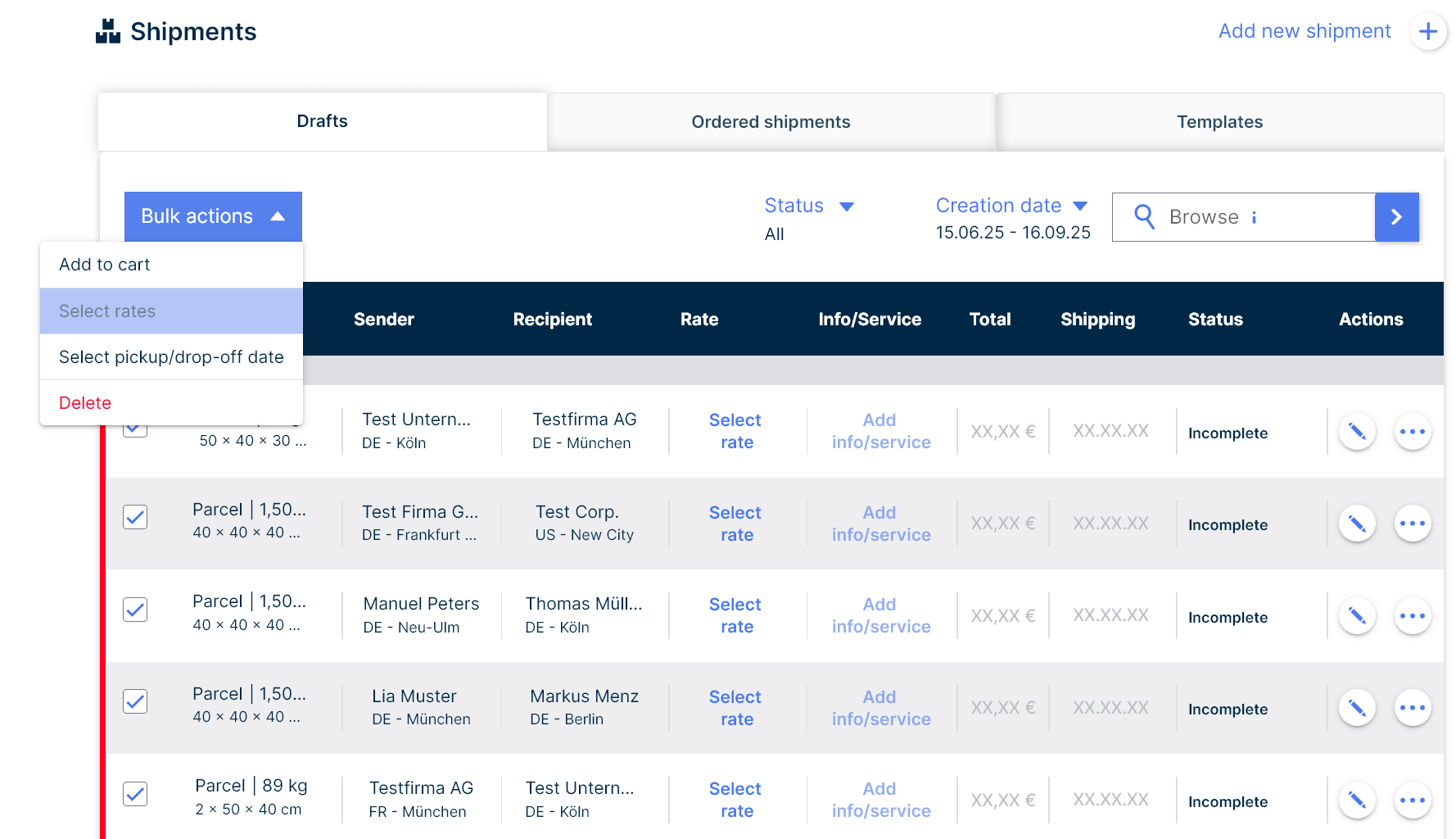
Après un mappage réussi, tous les envois seront créés dans votre liste « Brouillons » et prêts pour un traitement ultérieur.
- Un tableau affichera les correspondances et vous pourrez les modifier si nécessaire. Si certains champs ne peuvent pas être associés clairement, il vous sera demandé de le faire manuellement.
- Après avoir cliqué sur « Créer des envois », vous serez redirigé vers les brouillons. Vos envois y seront créés.
4. Vérifier et réserver les envois
Vérifiez les envois importés, apportez des modifications si nécessaire et ajoutez-les au panier pour réserver directement l’expédition.
Démarrer l’import d’envois ici.
Avez-vous une question à laquelle nous n’avons pas répondu dans notre centre d’aide ?
Veuillez créer un ticket de support. Notre service client vous répondra dans les plus brefs délais.